Kommunikation
Automatische WhatsApp-Nachrichten
Omoplata schickt Interessenten ihre Nachrichten zum Probetraining nicht nur per E-Mail, sondern auch per WhatsApp: die Erinnerung vor dem Termin, das Nachfassen danach und die Einladung, wenn jemand nicht erschienen ist.
Voraussetzung
Die WhatsApp-Nummer deines Clubs ist verbunden. Wie das geht, steht unter WhatsApp einrichten.
Automatische Nachrichten zum Probetraining
Diese Nachrichten kann Omoplata per WhatsApp schicken:
| Nachricht | Wann |
|---|---|
| Terminerinnerung (auch eine zweite) | einige Stunden vor dem Probetraining |
| Nachfassen (auch ein zweites) | nach dem Probetraining |
| Nicht erschienen | wenn du den Interessenten als „nicht erschienen“ markierst |
Alle anderen Nachrichten, z. B. die Terminbestätigung oder Zahlungserinnerungen, gehen weiter per E-Mail.
WhatsApp einschalten
Vorlagen erstellen
WhatsApp braucht für jede dieser Nachrichten eine von Meta freigegebene Vorlage. Erstelle sie zuerst.
Kanal wählen
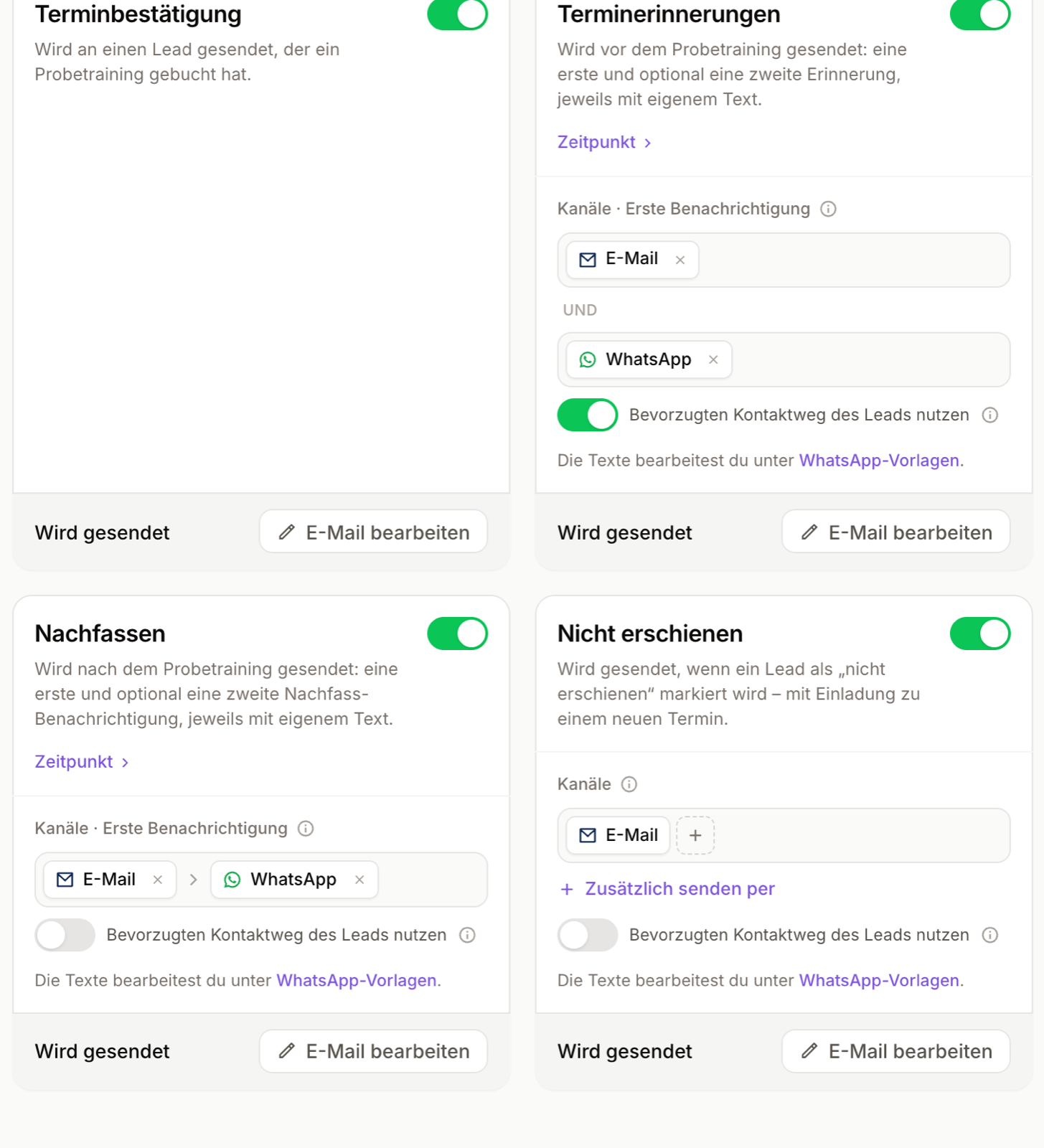
Öffne Einstellungen > Benachrichtigungen und die Nachricht, z. B. Terminerinnerung. Unter Kanäle fügst du WhatsApp hinzu.
Reihenfolge festlegen
Ein Pfeil (›) zwischen zwei Kanälen heißt „sonst“: Omoplata versucht es zuerst über den linken. Klappt das nicht, über den nächsten. Mit Zusätzlich senden per geht sie auf beiden Wegen raus.
Mit Bevorzugten Kontaktweg des Leads nutzen kommt zuerst der Weg, den der Interessent im Anmeldeformular gewählt hat.
Gut zu wissen
- Ruhezeit: Zwischen 21 und 8 Uhr verschickt Omoplata keine WhatsApp-Nachrichten. Sie gehen morgens raus.
- Nachfassen und „Nicht erschienen“ zählen bei WhatsApp als Werbung. Sie gehen per WhatsApp nur an Interessenten, die im Anmeldeformular zugestimmt haben. Widerspricht jemand später, klicke beim Interessenten unter WhatsApp & SMS auf Widerspruch eintragen. Die Terminerinnerung geht immer.
- Keine Vorlage, kein WhatsApp: Fehlt die freigegebene Vorlage, oder hat die Person kein WhatsApp, nimmt Omoplata den nächsten Kanal, meist die E-Mail.
- Jede gesendete Nachricht steht auch im Posteingang.
Vorlagen
Schreibst du jemandem von dir aus, verlangt WhatsApp eine Vorlage: einen Text, den Meta vorher geprüft hat. Für die automatischen Nachrichten bereitet Omoplata die Vorlagen vor. Du passt den Text an und reichst ihn bei Meta ein.
Vorlagen erstellen
Liste öffnen
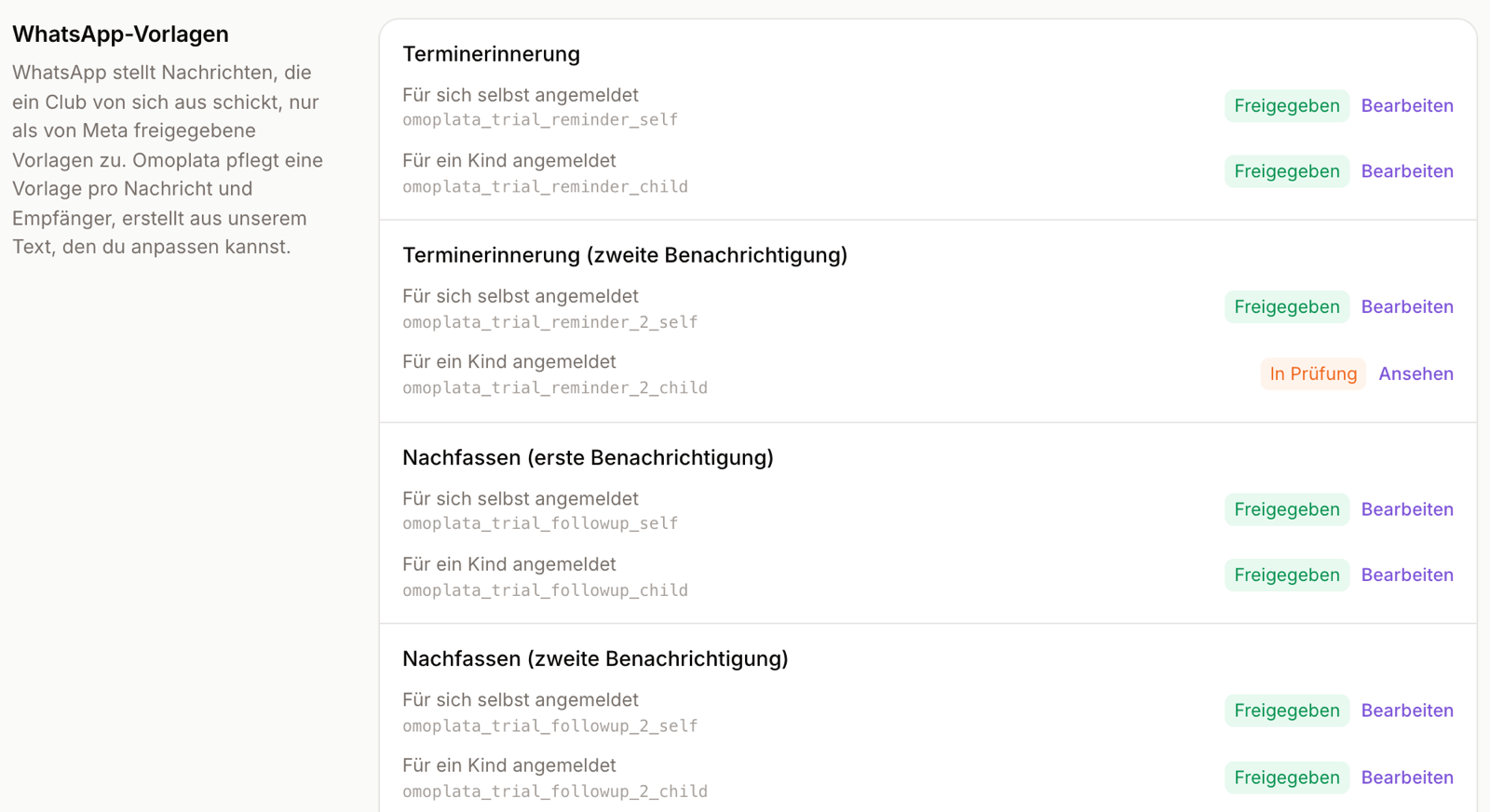
Unter Einstellungen > Benachrichtigungen findest du den Bereich WhatsApp-Vorlagen. Pro Nachricht gibt es zwei Vorlagen: Für sich selbst angemeldet und Für ein Kind angemeldet.
Text anpassen
Klicke auf Fehlende Vorlagen erstellen. Omoplata schlägt einen Text vor. Ändere ihn nach Belieben. Platzhalter wie Vorname, Kurs, Datum und Uhrzeit füllt Omoplata beim Senden. Rechts siehst du, wie die Nachricht auf dem Handy aussieht. Auf Wunsch hängst du ein kurzes Video an.
Bei Meta einreichen
Klicke auf Bei Meta einreichen. Die Vorlage steht dann auf In Prüfung. Meta prüft meist innerhalb von Minuten bis Stunden.
Status ansehen
Freigegeben: Omoplata nutzt die Vorlage ab sofort. Abgelehnt: Fahre mit der Maus über das Abzeichen, dort steht der Grund. Ändere den Text und reiche ihn neu ein. Mit Status prüfen fragst du den aktuellen Stand bei Meta ab.
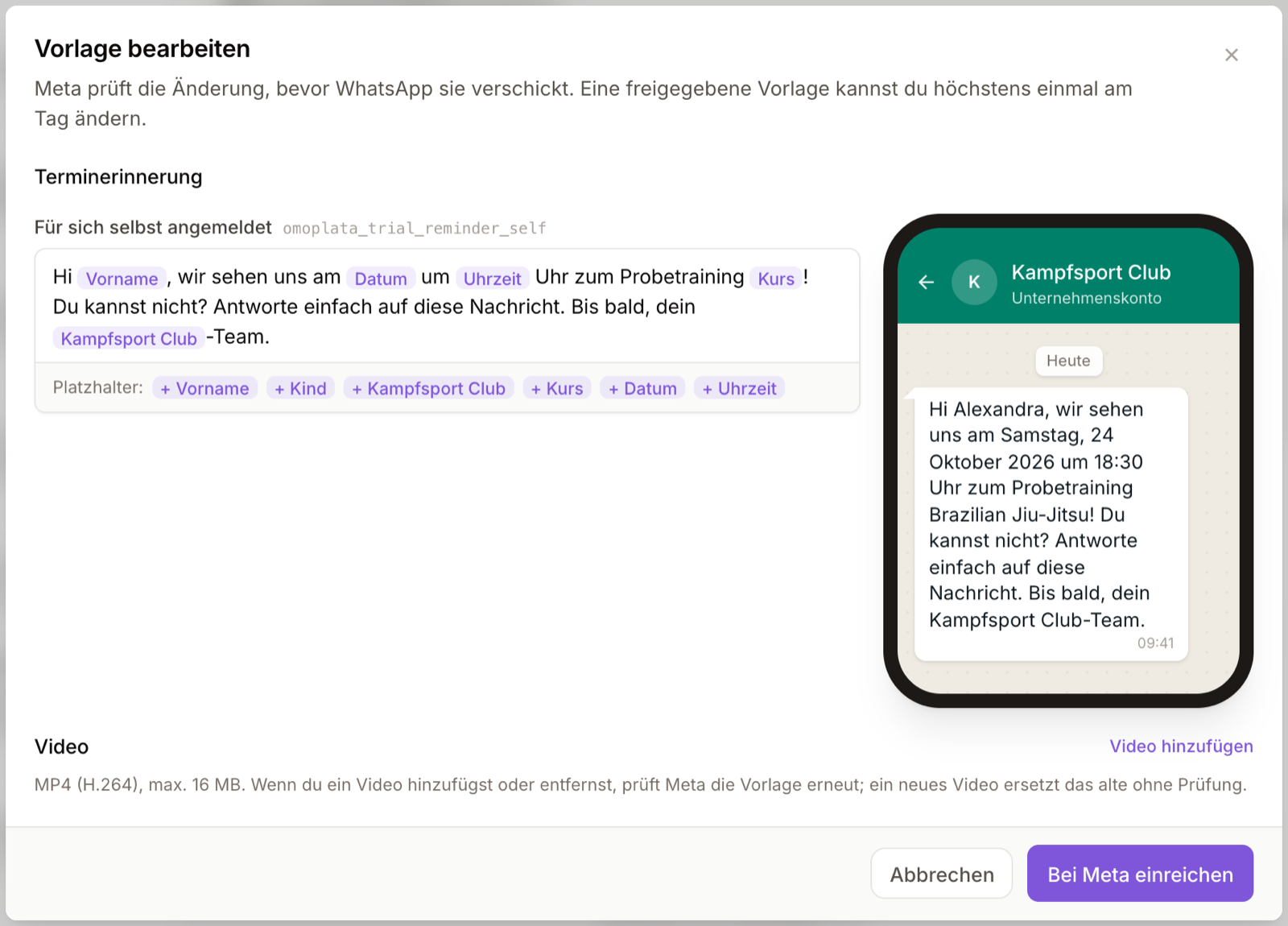
Eine freigegebene Vorlage kannst du höchstens einmal am Tag ändern. Bis die Änderung freigegeben ist, nutzt Omoplata die alte Fassung.
Damit Meta die Vorlage freigibt
Höchstens 1.024 Zeichen. Kein Platzhalter ganz am Anfang oder Ende, und nie zwei Platzhalter direkt nebeneinander. Omoplata prüft das, bevor du einreichst.
Du möchtest weitere Vorlagen, z. B. für eigene Ankündigungen? Schreib uns an hallo@omoplata.de, wir richten sie mit dir ein.
Verwandte Themen
- WhatsApp einrichten – Nummer verbinden und was die Nachrichten bei Meta kosten
- Probetraining-Einstellungen – wann Erinnerung und Nachfassen verschickt werden
- Benachrichtigungen – die E-Mail-Texte der automatischen Nachrichten
- Posteingang – Antworten auf diese Nachrichten