Pläne & Abrechnung
Pläne & Preise
Pläne sind die Mitgliedschaftsangebote, die dein Club seinen Mitgliedern zur Verfügung stellt. Jeder Plan repräsentiert eine Kernleistung -- zum Beispiel "Brazilian Jiu-Jitsu", "Muay Thai" oder "All Access". Pläne sind das Fundament deines Abrechnungssystems: du legst fest, was Mitglieder zahlen, wie oft und wie lange.
Navigiere zu Einstellungen > Pläne, um deine Pläne zu verwalten.
Die Planstruktur verstehen
Omoplata unterteilt Pläne in drei Ebenen, um dir maximale Flexibilität zu bieten:
Pläne
Ein Plan ist dein übergeordnetes Angebot. Er hat einen Namen und ist einer Mitgliedergruppe bzw. Nutzer-Demographie zugeordnet (Erwachsene, Kinder oder Familie). Die Mitgliedergruppe bestimmt Verhaltensregeln, z. B. ob ein Erziehungsberechtigter erforderlich ist, wer selbst zahlen kann und welche Mitglieder den Plan bei der Anmeldung sehen. Der Planname kann zum Beispiel "1x wöchentlich BJJ", "2x wöchentlich BJJ" oder "Unlimited" lauten.
Beiträge
Jeder Plan kann mehrere Beiträge haben. Ein Beitrag definiert:
| Feld | Beschreibung |
|---|---|
| Betrag | Die wiederkehrende Gebühr (z. B. 59,00 pro Monat). |
| Abrechnungsfrequenz | Wie oft das Mitglied abgerechnet wird (monatlich, vierteljährlich, jährlich usw.). |
| Vertragslaufzeit | Die Mindestbindungsdauer (z. B. 12 Monate, 24 Monate oder 1 Monat). |
| Altersgruppe | Wenn die Mitgliedergruppe des Plans Altersgruppen verwendet, kann jeder Beitrag auf eine bestimmte Altersspanne ausgerichtet werden. |
| MwSt.-Satz | Der Steuersatz auf diesem Beitrag. Zur Auswahl stehen die Sätze deines Landes; vorausgewählt ist der Standardsatz aus den Abrechnungseinstellungen. |
Das bedeutet, ein einzelner "Kinder BJJ"-Plan kann verschiedene Beiträge für "Mini-Kids (4-6)", "Junior-Kids (7-10)" und "Teens (11-15)" anbieten -- alles unter einem Plan.
Sonderpreise
Beiträge können als Sonderpreise für gezielte Rabatte markiert werden. Ein typisches Beispiel ist ein Studentenrabatt: Das Mitglied wird für alle Verhaltensregeln als Erwachsener behandelt, qualifiziert sich aber für einen reduzierten Monatsbeitrag. Sonderpreise erscheinen in einem separaten Bereich "Sonderpreise" in der Planauswahl-Oberfläche.
Ein Sonderpreis gilt für eine Personengruppe. Für Zahler mit mehreren Mitgliedschaften -- Geschwister, ein Elternteil und ein Kind -- nimmst du stattdessen den Mehrfach-Mitgliedschaftsrabatt.
Einen Plan erstellen
Klicke auf den Button Plan erstellen, um das Erstellungsformular zu öffnen. Du musst folgende Angaben machen:
- Planname -- Ein klarer, beschreibender Name wie "1x wöchentlich BJJ", "2x wöchentlich BJJ" oder "Kinder Judo".
- Mitgliedergruppe -- Wähle die Zielgruppe (Erwachsene, Kinder, Familie). Diese kann nach der Erstellung nicht mehr geändert werden.
- Beiträge -- Füge mindestens einen Beitrag hinzu. Lege für jeden Beitrag den Betrag, die Abrechnungsfrequenz und die Vertragslaufzeit fest. Wenn die Mitgliedergruppe Altersgruppen hat, wähle die zutreffende Altersgruppe für jeden Beitrag.
Vereinfachte Auswahl
Wenn es nur eine Option für eine bestimmte Preisdimension gibt (z. B. eine Vertragslaufzeit, eine Abrechnungsfrequenz, eine Altersgruppe), wählt das System diese automatisch aus und zeigt bei der Mitgliederanmeldung eine vereinfachte Ansicht. Das reduziert den Aufwand für Mitglieder, wenn deine Preisgestaltung unkompliziert ist.
Die Planübersicht
Die Planseite zeigt jeden Plan als Karte mit:
| Feld | Beschreibung |
|---|---|
| Planname und Mitgliedergruppe | Der Name des Plans und welche Mitgliedergruppe er bedient. |
| Aktive Mitgliedschaften | Profilbilder und Anzahl der Mitglieder, die derzeit diesen Plan nutzen. |
| Beitragstabelle | Alle Beiträge mit Betrag, Frequenz, Vertragslaufzeit, Anzahl aktiver Mitgliedschaften pro Beitrag und etwaige Sonderpreis-Kennzeichnungen. |
| Zusätzliche Gebühren | Gebühren, die diesem Plan zugeordnet sind (siehe Gebühren). |
| Wachstumsdiagramm | Ein kleines Sparkline-Diagramm, das das Mitgliedschaftswachstum der letzten sechs Monate zeigt. |
Einen Plan bearbeiten
Klicke auf den Button Bearbeiten auf einer Plankarte, um die Details zu ändern. Du kannst den Plannamen aktualisieren, Beiträge hinzufügen oder entfernen und Beträge sowie Konditionen anpassen. Beitragsänderungen wirken sich nur auf neue Mitgliedschaften aus -- bestehende Mitglieder behalten den Beitrag, mit dem sie sich angemeldet haben.
Der MwSt.-Satz ist die Ausnahme: Änderst du ihn an einem Beitrag, gilt der neue Satz ab der nächsten Abbuchung auch für bestehende Mitgliedschaften. Bereits gestellte Rechnungen bleiben unverändert.
Einen Plan löschen
Ein Plan kann nur gelöscht werden, wenn er keine aktiven Mitgliedschaften hat. Wenn ein Beitrag unter dem Plan aktive Mitglieder hat, wird der Lösch-Button ausgeblendet und das System verhindert die Löschung. Um einen Plan mit aktiven Mitgliedern zu entfernen, kündige oder migriere diese Mitgliedschaften zunächst zu einem anderen Plan.
Einen Plan für neue Mitglieder schließen
Wenn du bestehende Mitgliedschaften in einem Plan behalten, ihn aber nicht mehr für neue Anmeldungen anbieten möchtest, deaktiviere die Option Nimmt neue Mitglieder auf. Der Plan bleibt für aktuelle Mitglieder gültig, erscheint aber nicht mehr in den Planauswahllisten für neue Mitgliedschaften.
Mehrfach-Mitgliedschaftsrabatt
Zahlt eine Person für mehrere Mitgliedschaften -- Eltern mit zwei Kindern, eine Mutter, die selbst trainiert und für ihren Sohn zahlt --, geben viele Clubs der zweiten und dritten Mitgliedschaft einen niedrigeren Preis. Der Mehrfach-Mitgliedschaftsrabatt übernimmt das für dich: Sobald du eine Mitgliedschaft für einen Zahler anlegst, der schon für andere aktive Mitgliedschaften zahlt, schlägt Omoplata den reduzierten Preis vor.

Die clubweite Regel festlegen
- Öffne Einstellungen > Pläne. Die Karte Mehrfach-Mitgliedschaftsrabatt steht über deinen Plänen.
- Klicke auf Bearbeiten.
- Lege mit Stufe hinzufügen eine Stufe pro Schritt an:
- Ab Mitgliedschaft Nr. -- die Position, ab der die Stufe gilt. 2 ist die zweite Mitgliedschaft des Zahlers.
- Rabatt auf Mitgliedschaft -- Prozent oder ein Fester Betrag vom Beitrag des Plans.
- Rabatt auf Gebühren -- wahlweise dasselbe für Anmelde- und wiederkehrende Gebühren, oder Kein Gebührenrabatt.
- Klicke auf Speichern.
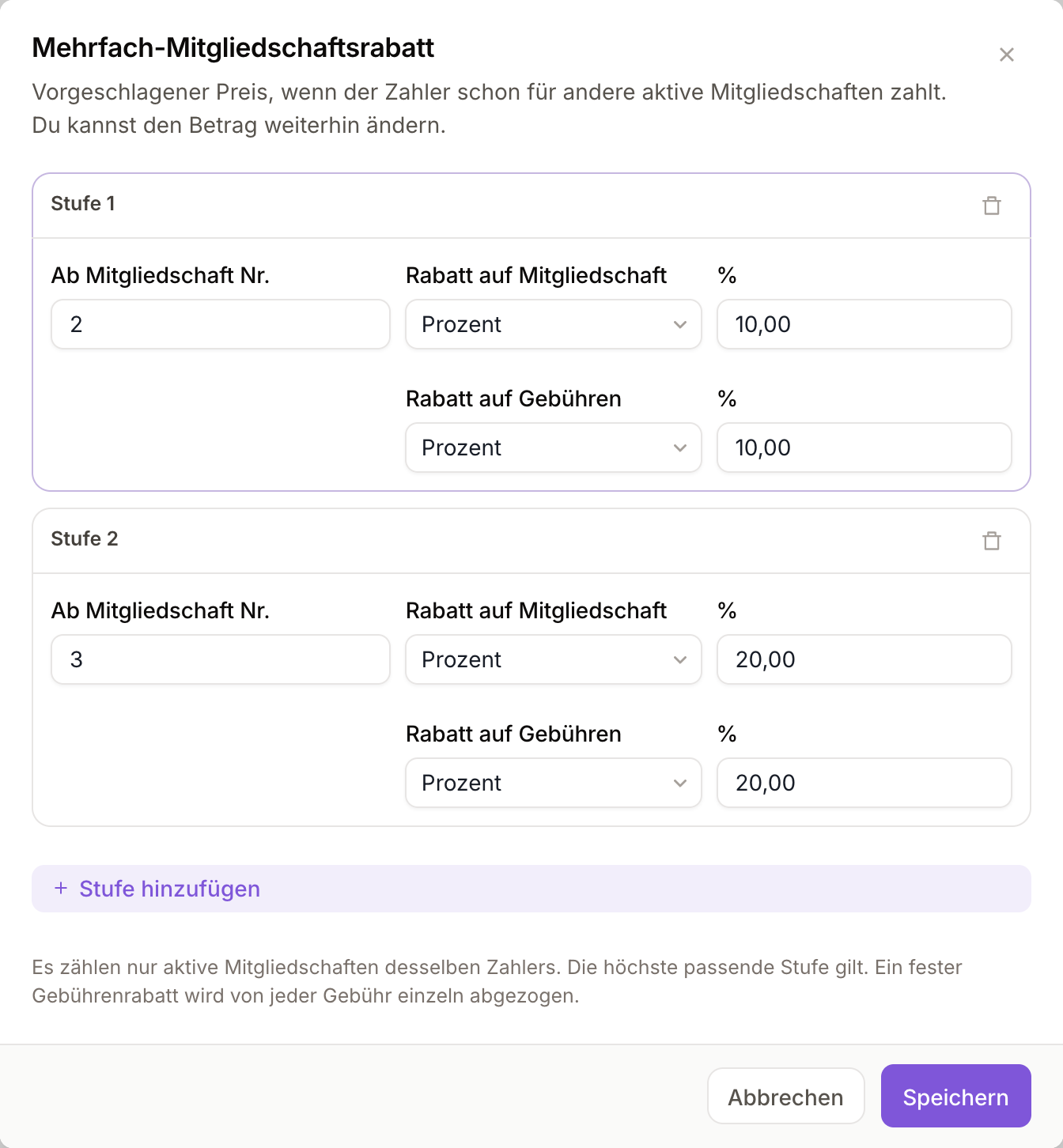
Es gilt die höchste passende Stufe. Mit „ab Nr. 2: 10 %" und „ab Nr. 3: 20 %" bekommt die zweite Mitgliedschaft eines Zahlers 10 %, die dritte und jede weitere 20 %. Ein fester Gebührenrabatt wird von jeder Gebühr einzeln abgezogen.
Eine eigene Regel für einen Plan
Jede Plan-Karte hat eine Zeile Mehrfachrabatt, die zeigt, welche Regel für den Plan gilt. Klicke daneben auf Bearbeiten und wähle:
| Option | Wirkung |
|---|---|
| Club-Standard | Der Plan folgt der clubweiten Regel. |
| Eigene Stufen | Der Plan bekommt eigene Stufen, zum Beispiel einen kleineren Rabatt auf einen ohnehin günstigen Plan. |
| Kein Rabatt | Für diesen Plan wird kein Rabatt vorgeschlagen -- sinnvoll bei Plänen, die schon reduziert sind. |
Beim Anlegen einer Mitgliedschaft
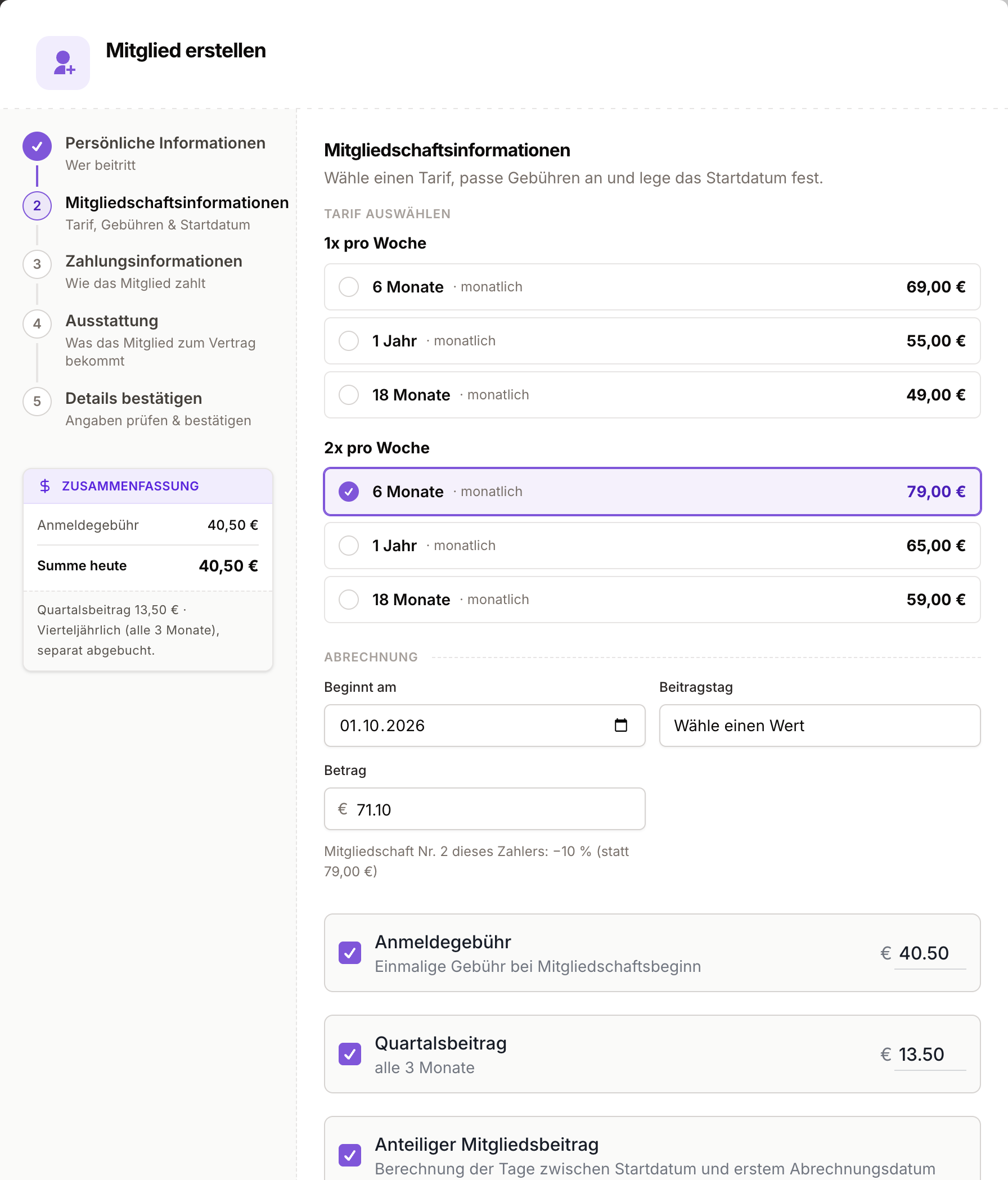
Der Rabatt erscheint überall, wo dein Team eine Mitgliedschaft anlegt: beim Registrieren eines neuen Mitglieds, beim Hinzufügen einer Mitgliedschaft im Profil, beim Umwandeln eines Leads und beim neuen Vertrag zur Verlängerung. Sobald Zahler und Beitrag gewählt sind, ist der Betrag mit dem reduzierten Preis vorausgefüllt, und eine Zeile darunter nennt den Grund, zum Beispiel „Mitgliedschaft Nr. 2 dieses Zahlers: −10 % (statt 79,00 €)". Auch die Gebühren sind mit ihrem Rabatt vorausgefüllt.
Gut zu wissen:
- Es ist ein Vorschlag. Du kannst den Betrag überschreiben; abgebucht wird, was du speicherst. Beim Erstellen eines neuen Mitglieds und beim Planwechsel kannst du ihn außerdem von Hand geben, anpassen oder entfernen.
- Es zählen nur aktive Mitgliedschaften desselben Zahlers, auch seine eigene. Pausierte und beendete Mitgliedschaften zählen nicht, ebenso wenig eine, die noch auf die Unterschrift wartet -- meldest du zwei Geschwister in einem Zug an, wird der Rabatt für das zweite erst vorgeschlagen, wenn der erste Vertrag unterschrieben ist.
- Laufende Mitgliedschaften ändern sich nicht. Der Rabatt wird beim Anlegen einer Mitgliedschaft berechnet und bei einem Planwechsel neu angeboten. Führst du die Regel ein oder änderst sie, bleiben bestehende Preise unberührt, und eine zweite Mitgliedschaft behält ihren Preis, wenn die erste endet.
- Er rechnet auf dem Beitrag, den du wählst, auch auf einem Sonderpreis. Soll ein Sonderpreis nicht weiter reduziert werden, überschreibe den Betrag oder stelle den Plan auf Kein Rabatt.
Den Rabatt von Hand geben, anpassen oder entfernen
Nicht jede Familie passt in die Regel: Die Schwester zahlt über ein eigenes Konto, oder der Vertrag des ersten Kindes ist noch nicht unterschrieben. Beim Erstellen eines neuen Mitglieds -- im Browser und bei der Registrierung an der Station -- und beim Planwechsel steht deshalb unter dem Betrag ein eigenes Feld für den Mehrfachrabatt.
Rabatt geben, wenn Omoplata keinen vorschlägt
- Wähle Plan und Beitrag. Unter dem Betrag steht + Rabatt geben. Fährst du mit der Maus darüber, liest du, warum kein Rabatt gefunden wurde, zum Beispiel „Kein Mehrfachrabatt: Der Zahler hat noch keine aktive Mitgliedschaft."
- Klicke auf Rabatt geben. Es öffnet sich Mehrfachrabatt von Hand anwenden.
- Wähle die Stufe. Der Rabatt ist mit dem Wert der Stufe vorausgefüllt; du kannst ihn ändern, in Prozent oder als festen Betrag.
- Trage unter Grund ein, warum das Mitglied den Rabatt bekommt. Ohne Grund lässt sich der Rabatt nicht anwenden.
- Klicke auf Rabatt anwenden.
Betrag und Gebühren werden neu ausgefüllt. Das Feld zeigt jetzt die Kennzeichnung von Hand und zum Beispiel „Gezählt als Mitgliedschaft Nr. 2: −10 % (statt 79,00 €)".
Einen Rabatt anpassen oder entfernen
Auch der Rabatt, den Omoplata selbst gefunden hat, steht in diesem Feld, mit der Kennzeichnung automatisch:
- Bearbeiten öffnet Mehrfachrabatt anpassen mit denselben Feldern: Stufe, Rabatt und Grund. Ein angepasster Rabatt wird als von Hand gespeichert; die Gebühren behalten den Rabatt der Stufe.
- Entfernen nimmt den Rabatt heraus, und der Betrag steht wieder auf dem Preis des Plans. Einen automatischen Rabatt holst du mit Rabatt geben zurück.
Gut zu wissen:
- Du kannst den Betrag weiterhin direkt überschreiben. Ist ein Rabatt angewendet und dein Betrag liegt unter dem Preis des Plans, wird die Differenz als fester Rabatt gespeichert -- das Feld zeigt dann zum Beispiel „Betrag von Hand geändert: wird als Rabatt von −5,00 € gespeichert." Liegt der Betrag nicht unter dem Preis des Plans, wird kein Rabatt gespeichert, und das Feld sagt es dir.
- Grenzen. Ein Rabatt muss größer als 0 sein, höchstens 100 Prozent und als fester Betrag höchstens der Preis des Plans.
- Das Feld erscheint nur bei Plänen mit Rabattstufen. Steht der Plan auf Kein Rabatt oder hast du keine Regel eingerichtet, gibt es nichts anzuwenden.
- Wechselst du beim Erstellen Plan oder Zahler, fällt ein von Hand gegebener Rabatt weg, und Omoplata rechnet neu.
- Du siehst später, woher der Rabatt kommt. Beim Erstellen trennt die Zusammenfassung Tarifpreis und Mehrfachrabatt. Unter Mitgliedschaft verwalten steht der Rabatt unter dem Preis, mit automatisch oder von Hand und dem Grund.
- In den übrigen Formularen -- Mitgliedschaft im Profil hinzufügen, Lead umwandeln, neuer Vertrag zur Verlängerung -- gibt es das Feld nicht. Dort überschreibst du den Betrag.
Beim Planwechsel
Unter Mitgliedschaft verwalten > Plan wechseln steht dasselbe Feld, auch wenn du nur den Betrag änderst. Es geht von dem Rabatt aus, den die Mitgliedschaft schon hat:
| Die Mitgliedschaft hat | Beim Planwechsel |
|---|---|
| Einen Rabatt von Hand | Er bleibt angewendet und wird auf den neuen Preis gerechnet: 10 % bleiben 10 % vom neuen Beitrag. Ein fester Rabatt, der höher ist als der neue Preis, wird abgelehnt -- passe ihn vorher über Bearbeiten an. |
| Einen automatischen Rabatt | Omoplata rechnet nach der Regel des neuen Plans neu. |
| Keinen Rabatt | Omoplata wendet nichts von selbst an. Mit Rabatt geben übernimmst du den Rabatt der Regel -- oder gibst ihn von Hand, wenn die Regel keinen findet. |
Die Gebühren der Mitgliedschaft ändern sich beim Planwechsel nicht. Die einzelnen Schritte stehen unter Plan oder Preis wechseln.
Wenn sich der Preis später ändert
Der gespeicherte Rabatt gehört zu dem Betrag, mit dem er vergeben wurde. Ändert sich der Preis auf einem Weg ohne Rabattfeld -- etwa mit Konditionen ändern zum Vertragsende -- und ergibt der Rabatt den neuen Betrag nicht mehr, entfernt Omoplata ihn von der Mitgliedschaft. Abgebucht wird der neue Betrag, und ein überholter Rabatt wandert nicht in einen späteren Vertrag.
Bei einer Verlängerung mit Neuer Vertrag ist ein Rabatt von Hand, der noch gilt, für den neuen Vertrag vorausgefüllt -- mit Stufe, Wert und Grund. Soll er nicht mehr gelten, überschreibe den Betrag.
Du bist unsicher, ob du das hier oder einen Sonderpreis brauchst? Siehe Sonderpreise im Vergleich zum Mehrfach-Mitgliedschaftsrabatt.
Plan-Limits
Pläne können Nutzungslimits enthalten, die einschränken, wie Mitglieder den Club nutzen. Häufige Limits sind:
| Limit | Beschreibung |
|---|---|
| Teilnahmen pro Woche/Monat | Maximale Anzahl an Kursen, die ein Mitglied in einem bestimmten Zeitraum besuchen kann. |
| Sportarten-Limit | Maximale Anzahl an Disziplinen, an denen ein Mitglied teilnehmen kann. |
| Zeitfenster-Limit | Maximale Anzahl an wöchentlichen Zeitfenstern, die ein Mitglied auswählen kann. |
Wenn eine Mitgliedschaft erstellt wird, werden die im Plan definierten Limits auf die Mitgliedschaft übertragen. Diese Limits werden durchgesetzt, wenn Mitglieder versuchen, Kurse zu buchen oder ihre Teilnahme über das Portal anzugeben.
Modi der Mitgliedschaftsauswahl
In den allgemeinen Einstellungen kannst du konfigurieren, wie Mitglieder bei der Anmeldung ihren Trainingsplan auswählen:
| Option | Beschreibung |
|---|---|
| Sportarten | Mitglieder wählen, welche Disziplinen sie trainieren möchten. |
| Kurse | Mitglieder wählen bestimmte Kurse. |
| Zeitfenster | Mitglieder wählen bestimmte wöchentliche Unterrichtseinheiten. |
Diese Einstellung wirkt zusammen mit den Plan-Limits, um festzulegen, wie flexibel oder strukturiert dein Kurszuweisungsmodell ist.
Mitgliedergruppen und Altersgruppen
Mitgliedergruppen
Mitgliedergruppen sind feste Kategorien, die Verhaltensregeln steuern:
| Mitgliedergruppe | Beschreibung |
|---|---|
| Erwachsene | Können selbst zahlen, vollständiger Plattformzugang. |
| Kinder | Benötigen einen Erziehungsberechtigten als Zahler, eingeschränkter Plattformzugang. |
| Familie | Ein Zahler mit mehreren Teilnehmern. |
Altersgruppen
Altersgruppen sind konfigurierbare Altersspannen innerhalb einer Mitgliedergruppe. Sie beeinflussen die Preisgestaltung und die Kursberechtigung. Zum Beispiel könnte eine "Kinder"-Mitgliedergruppe folgende Altersgruppen haben:
- Mini-Kids (4-6 Jahre)
- Junior-Kids (7-10 Jahre)
- Teens (11-15 Jahre)
Jede Altersgruppe kann ihren eigenen Preis unter dem gleichen Plan haben. Das System verwendet das Geburtsdatum des Mitglieds, um automatisch die passende Altersgruppe und den richtigen Preis zuzuordnen.
Altersgruppen-Preise
Die Kombination aus Vertragslaufzeit, Abrechnungsfrequenz und Altersgruppe muss innerhalb eines Plans eindeutig sein. Das verhindert doppelte Beitragskonfigurationen und stellt sicher, dass das System immer den richtigen Beitrag für ein Mitglied ermitteln kann.